この「まなログ.JP」を始めるとき、
「ブログを作ろう!」
と思ったはいいものの、当然ブログだけでは始まりません。
WordPressを動かす場所が必要だし、ドメインも必要。
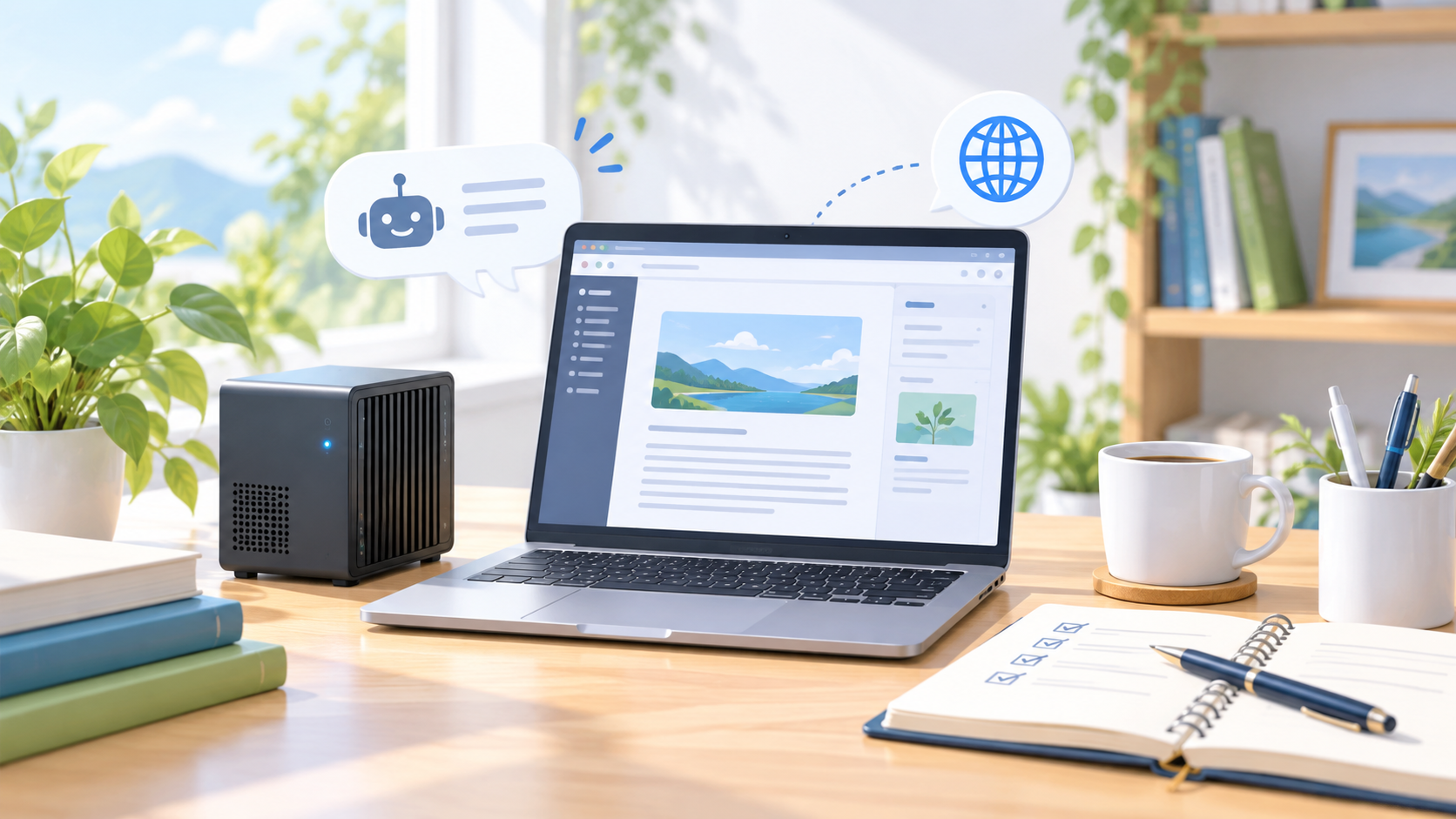
そして今回はAIをフル活用してブログを作るのが前提なので、ChatGPTも使います。
とはいえ、最初から全部きっちり準備していたわけではありません。
AIに聞きながら、
「次これがいるのね」
「じゃあ準備しよう」
という感じで進めました。
今回は、実際にまなログ.JPを始めるときに用意したものをまとめておきます。
用意したのはこのあたり
大きく分けると、
- WordPressを動かす環境
- ドメイン
- WordPress
- ChatGPT
- ブログのテーマ
このあたりです。
一般的にはレンタルサーバーを契約することが多いと思いますが、自分の場合は少し違います。
たまたま家に使える自宅サーバーがありました。
なので今回は、そこにWordPressを立ち上げています。
WordPressを動かすサーバー
ブログを公開するには、WordPressを動かすサーバーが必要です。
普通にブログを始めるなら、レンタルサーバーを使うのが一番分かりやすいと思います。
ただ、自分の場合は以前から動かしている自宅サーバーがありました。
「せっかくあるなら、ここにWordPress入れればいいんじゃない?」
ということで、そのまま使うことに。
わざわざブログ用に用意したものではなく、たまたま使える環境があったので使ったという感じです。
もちろん、自宅サーバーじゃないとブログができないわけではありません。
むしろ普通に始めるなら、レンタルサーバーのほうが簡単だと思います。
今回は「自分はこうした」というだけですね。
ドメインはお名前.comで取得
次にドメイン。
このブログでは、
mana-log.jp
を使っています。
ドメインは「お名前.com」で取得しました。
ブログ名を考えながら、
「このドメイン空いてる?」
「.comと.jpならどっちがいい?」
なんてこともAIに相談。
最終的に結局なんとなく.jpを取得しました。
結構悩みましたが、結局は勢いですね。
でも、一度決めたらもう進む。
悩みすぎても始まらないですしね。
WordPress
ブログ本体にはWordPressを使っています。
これも最初から詳しかったわけではありません。
WordPressを立ち上げて、
「最初に何設定するの?」
「パーマリンクってどうする?」
「これは必要?」
と、分からないことが出てくるたびにAIに聞きながら進めました。
前の記事でも書きましたが、このその場で聞けるというのが本当に楽。
検索すると「自分の場合はどれ?」となることがありますが、ChatGPTなら今の状況を伝えてそのまま質問できます。
今回1日で公開まで進められたのも、これがかなり大きかったです。
ChatGPT
そして、今回の主役。
ChatGPTです。
ブログ名を考える。
WordPressについて聞く。
記事のテーマを考える。
構成を作る。
本文を書く。
文章を直す。
誤字脱字を確認する。
かなりいろいろ使っています。
このブログでは「記事を書いてもらうためだけのAI」ではなく、ブログを作るところから相談する相手みたいな感じですね。
「次何すればいい?」
くらいの雑な質問も普通にしています(笑)
ブログで何を書くか
サーバーやドメインみたいな「物」ではありませんが、これも一応必要でした。
何について書くブログにするのか。
最初はここもAIと相談しています。
そして決めたのが、
自分が気になったこと、学びたいことを調べて記事にする。
という今のスタイル。
AI、キャンプ、ガジェット、家のことなど、ジャンルをひとつに絞りすぎず、自分が実際に興味を持ったものを書いていくことにしました。
ブログ名の「まなログ」も、そんなところから来ています。
これならネタ切れもしにくそうです。
たぶん(笑)
ちなみに『学(まな)びたいこと調べて試す、そんなブログ』でまなログです。
調べたら同名のコンテンツがすでにあったので、まなログ.JPに初日にして改名しました。
最初から全部決めなくてもなんとかなった
実際にブログを作ってみて思ったのは、始める前に全部決めなくても意外となんとかなるということ。
サイトの細かいデザイン。
カテゴリー構成。
記事の書き方。
SEO。
最初から全部完璧にしようとすると、たぶんいつまで経っても公開できません。
今回は、
「とりあえず作る」
「分からなかったらAIに聞く」
「あとで直せばいい」
くらいで進めました。
結果的に、それで1日で公開までいけました。
ブログなんて後からいくらでも直せますしね。
まとめ:必要なものを揃えながら、そのまま作った
まなログ.JPを始めるときに用意したのは、
- WordPressを動かす環境
- ドメイン
- WordPress
- ChatGPT
- 書きたいテーマ
ざっくりこれくらいです。
自分の場合は、たまたま自宅サーバーがあったので、それを使いました。
ドメインはお名前.comで取得。
あとはChatGPTに聞きながらWordPressを立ち上げて、記事を書いて公開。
最初から完璧な準備をしていたわけではありません。
必要になったら用意する。分からなかったらAIに聞く。
ほぼこれで進めています。
それでもブログをやろうと思ったその日のうちに公開まではできました。
次は、実際にWordPressをどうやって立ち上げたのかもまとめてみようと思います。
準備を終えたあとの具体的な進め方や全体の流れについては、ブログ開始の7つのステップで詳しく解説しています。