
AIアプリを使ってみようと思っても、ChatGPT、Gemini、Copilot……と名前が多くて、最初の1つを決めるだけでも迷います。
しかも、どれも「質問に答えてくれるAI」なので、ぱっと見では違いが分かりません。そこで今回は、個人でも始めやすい5つを、普段使い・調べもの・文章作成・仕事とのつながり方で比べました。
先に結論を言うと、万能型ならChatGPT、Google中心ならGemini、長い文章や資料を扱うならClaude、Microsoft 365中心ならCopilot、出典を追いながら調べるならPerplexityが分かりやすい選び方です。
今回比べるAIアプリは5つ
| アプリ | ひとことで言うと | 無料利用 | 代表的な有料プラン | 向いている使い方 |
|---|---|---|---|---|
| ChatGPT | できることが広い万能型 | あり | Plus、Proなど | 相談、文章、調査、ファイル作業 |
| Gemini | Googleサービスとのつながりが強い | あり | Google AI Pro | Gmail、Drive、Google検索と組み合わせる |
| Claude | 長い文章や資料をじっくり扱いやすい | あり | Pro(月払いは20米ドル) | 文章整理、資料読解、コード |
| Microsoft Copilot | Microsoft 365の中で使いやすい | あり | Microsoft 365 Personal(月額2,130円)など | Word、Excel、PowerPoint、Outlook |
| Perplexity | 検索と出典確認に特化 | あり | Pro | 比較調査、情報収集、下調べ |
比べてみると、「どのAIが一番賢いか」だけで選ぶより、普段使っているサービスと、AIに任せたい作業で選ぶ方が失敗しにくいです。無料版があるので、最初から1つに決め切る必要もありません。
比較するときに見た5つのポイント
- 無料での始めやすさ:無料プランやサインイン前の利用範囲
- Web調査・出典:検索、出典表示、調査機能の分かりやすさ
- 外部サービス連携:普段使うアプリやサービスとの接続
- ファイル活用:PDFや文書、表などを読み込ませた作業
- 作業範囲の広さ:文章、画像、音声、コードなどへの対応
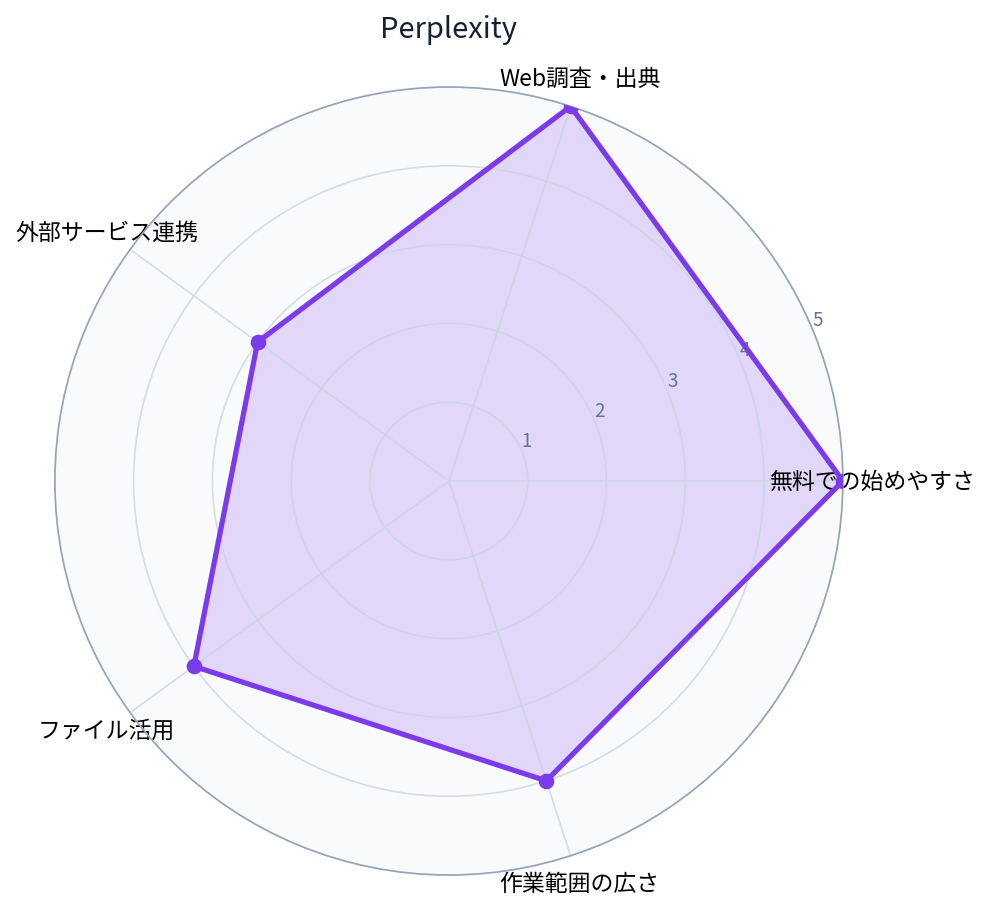
この5軸で、今回の比較対象の中だけで1〜5点の相対評価にしました。メーカーが公表した点数ではなく、公式に確認できた機能を普段使いに当てはめた編集上の評価です。
ChatGPT:迷ったときの万能型
ChatGPTは、文章の下書き、要約、アイデア出し、ファイルの読み取り、画像、音声、Webを使った調査まで、ひとつの画面で幅広く進めやすいAIです。
強いところは、用途を決め切っていなくても始めやすいこと。たとえば「このメモを整理して」「候補を調べて表にして」「次に確認すべきことを教えて」と、会話を続けながら作業を広げられます。
一方で、無料版と有料版では使えるモデルや上限、機能に差があります。プラン構成も変わりやすいので、料金を含めた最新条件はChatGPT公式の料金ページで確認するのが確実です。
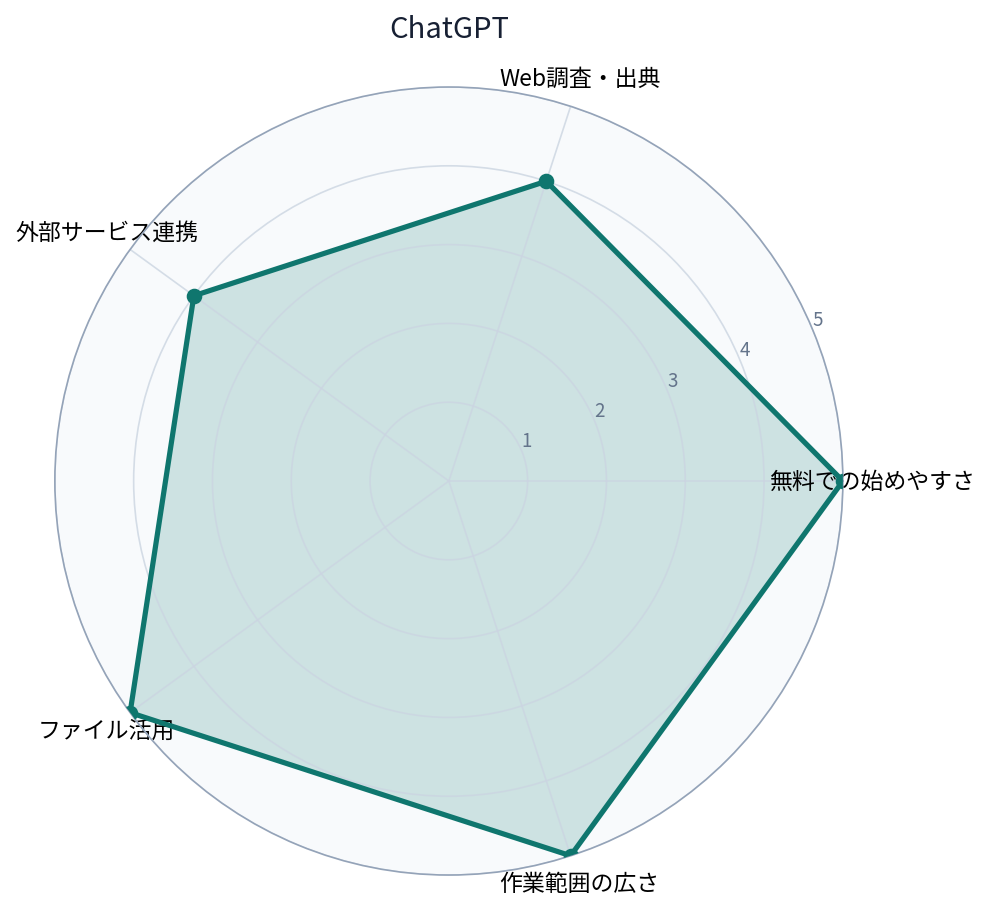
点数はメーカー公式仕様・公開情報を今回の用途に当てはめた編集評価です。実機テストの結果ではありません。
評価の理由:無料で試しやすく、文章・画像・音声・ファイル・調査まで作業範囲が広いため「作業範囲」と「ファイル活用」を高めにしました。特定の業務アプリとの一体感は、GeminiやCopilotほど固定されていないので連携は4点です。
ブログ記事づくりで何ができるかは、ChatGPTでブログ記事作成はどこまでできる?でも整理しています。具体的な指示の出し方を見たい場合は、実際に使ったプロンプト例もつながります。
Gemini:Googleをよく使う人に分かりやすい
Geminiは、Googleが提供するAIアプリです。Gmail、Google Drive、Googleドキュメントなど、普段からGoogleのサービスを使っている人ほど導入の意味が分かりやすくなります。
Google AI Proでは、Geminiの上位機能やDeep Researchに加えて、Googleの各サービス側で使えるAI機能やクラウドストレージが組み合わされています。単体のチャット料金というより、Google環境をまとめて強化するプランとして見る方が近いです。
公式の案内ではGoogle AI Proは月額19.99米ドル表示ですが、日本での表示額や内容は契約画面で確認が必要です。現在の構成はGeminiの公式プランページで確認できます。
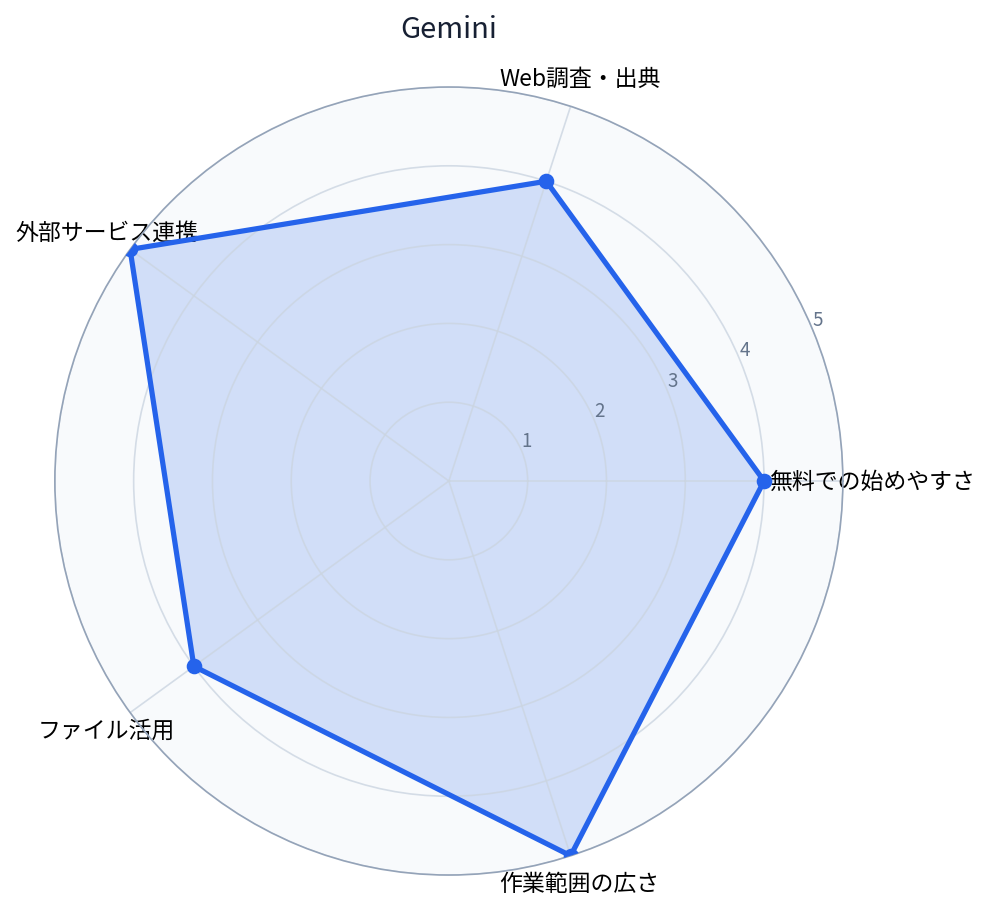
点数はメーカー公式仕様・公開情報を今回の用途に当てはめた編集評価です。実機テストの結果ではありません。
評価の理由:Googleのアプリや検索とつながる範囲が広いため「外部サービス連携」は5点。文章や画像、調査まで守備範囲も広い一方、無料枠の上限や機能差があるため「無料での始めやすさ」は4点にしました。
Claude:長い文章や資料を落ち着いて扱いたい
ClaudeはAnthropicのAIアプリです。文章の整理、長めの資料の読み取り、考えを組み立てながらの執筆やコード作業と相性がいいタイプです。
今回の5つでは、Google WorkspaceやMicrosoft 365のように特定の仕事環境を丸ごと抱えているわけではありません。その代わり、AIとの対話やファイルを中心に作業したいときは候補にしやすいです。
個人向けにはFree、Pro、Maxなどがあり、Claude公式の料金ページではProの月払いが20米ドルと案内されています。使用上限はプランだけでなく混雑状況などでも変わるため、毎日大量に使う場合は上限の考え方も確認しておきたいところです。
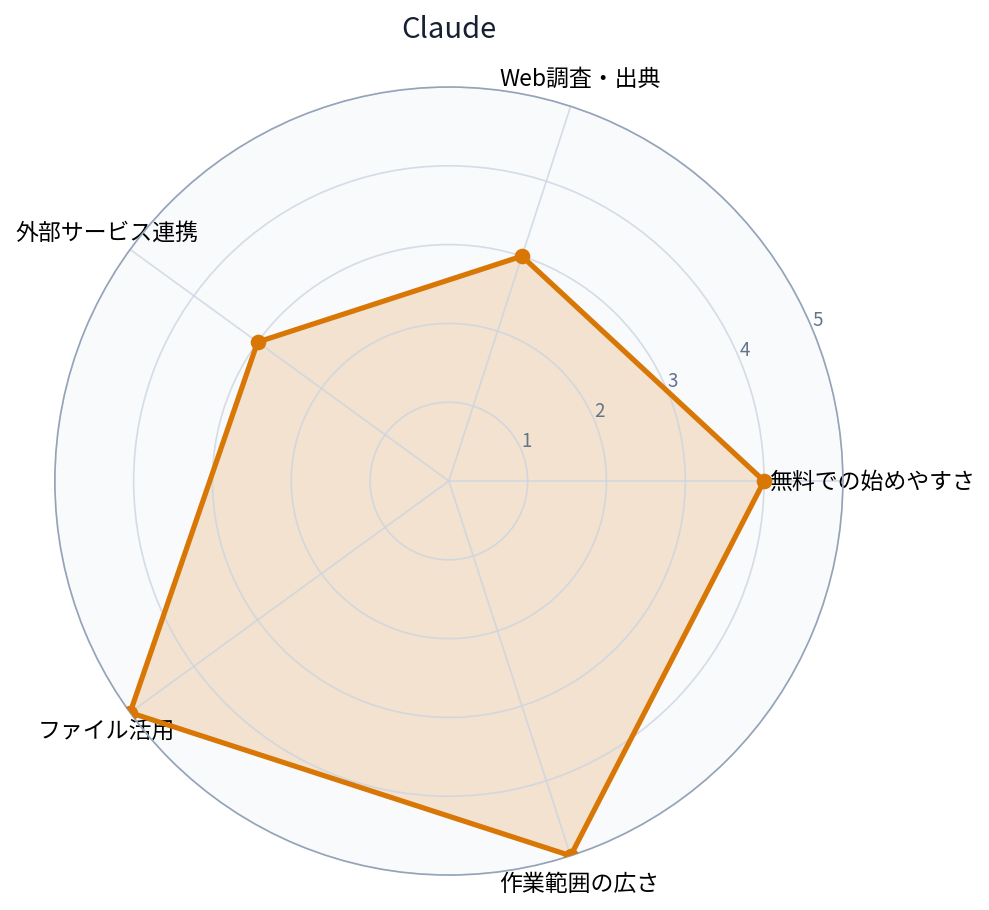
点数はメーカー公式仕様・公開情報を今回の用途に当てはめた編集評価です。実機テストの結果ではありません。
評価の理由:資料や長い文章を使う作業を考えて「ファイル活用」と「作業範囲」を5点にしました。Web調査機能はありますが、出典を中心に画面が組まれているPerplexityほど検索特化ではないため3点です。

Microsoft Copilot:WordやExcelの中で使いたい
Copilotは名前が同じでも、無料のMicrosoft Copilotと、Microsoft 365の各アプリで使うCopilotでは役割が少し違います。
無料版はWebベースの質問、文章作成、要約、画像作成などを試せます。Microsoft 365の対象プランでは、Word、Excel、PowerPoint、Outlookなどの中でAIを使えるのが大きな違いです。
つまり、Wordで文書を整え、Excelで表を分析し、PowerPointで資料を作る流れが多い人ほど強みが出ます。個人向け公式料金ページでは、Microsoft 365 Personalが月額2,130円と案内されています。
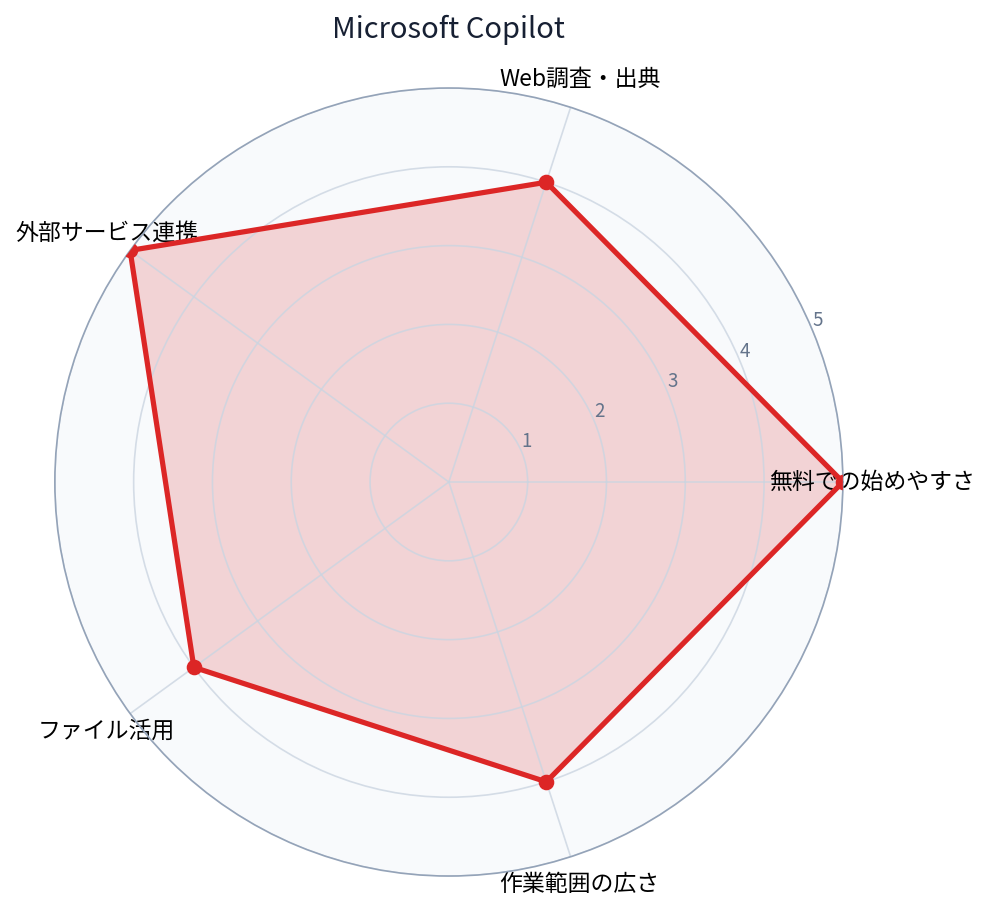
点数はメーカー公式仕様・公開情報を今回の用途に当てはめた編集評価です。実機テストの結果ではありません。
評価の理由:無料版があり、Web検索を使った回答も可能。さらにMicrosoft 365との連携が明確なので「無料での始めやすさ」と「外部サービス連携」を5点にしました。Microsoft製品を使わない人には、この連携の強さがそのまま利点にならない点は注意です。
Perplexity:出典を追いながら調べたい
Perplexityは、AIチャットというより「回答まで作ってくれる検索エンジン」に近い立ち位置です。質問するとWebを調べ、回答と一緒に参照元を並べてくれます。
製品比較、制度の確認、旅行の下調べなど、元情報を自分でも開いて確かめたい場面ではかなり分かりやすいです。逆に、ひとつの文章を何度も相談しながら仕上げたり、普段のオフィスアプリ内で作業したりする用途は、ほかの選択肢も見た方がよさそうです。
無料版でも検索できます。Proでは高度な検索、複数のAIモデル、ファイルや画像のアップロードなどが拡張されます。内容はPerplexity公式ヘルプで確認できます。
点数はメーカー公式仕様・公開情報を今回の用途に当てはめた編集評価です。実機テストの結果ではありません。
評価の理由:出典を確認しながら調べる流れが中心なので「Web調査・出典」は5点。無料でも基本の検索を試せるため始めやすさも5点です。GoogleやMicrosoftの仕事環境に直接入る製品ではないため、外部サービス連携は3点にしました。
結局、どれを選べばいい?
| やりたいこと | まず試す候補 | 理由 |
|---|---|---|
| まだ用途が決まっていない | ChatGPT | できることが広く、会話から作業を広げやすい |
| GmailやDriveをよく使う | Gemini | Googleサービス側の連携が分かりやすい |
| 長文や資料を扱いたい | Claude | 文章・ファイル中心の作業に向く |
| Word、Excel、PowerPointが中心 | Copilot | Microsoft 365アプリ内で使える |
| 調べものと出典確認が中心 | Perplexity | 検索結果と参照元を追いやすい |
自分なら、最初はChatGPTか、普段使っているGoogle・Microsoft側のAIを無料で試します。調べものが多いならPerplexityも一緒に使い、長い資料や文章を扱う場面でClaudeを比べます。
1つに全部任せるより、「相談するAI」と「出典を探すAI」を分けるのもありです。AIの回答は間違うことがあるので、料金、制度、製品仕様のように間違えると困る情報は、最後に公式情報まで戻って確認する。この使い方は、どのアプリを選んでも変わりません。
まとめ
- 迷ったら、用途の広いChatGPTから試しやすい
- Google中心ならGemini、Microsoft 365中心ならCopilot
- 文章や資料中心ならClaude、出典付きの調査ならPerplexity
- 無料版で同じ質問を投げ、回答だけでなく作業の進めやすさで比べる
- 重要な情報は必ず一次情報で確認する